
Claude Codeでの記事作成は5段階|パソコンから切り離して安全に始める
ブログやnoteの記事をチャット型のAIに頼むと、読者像や文体の決まりを伝え直し、返ってきた文章をファイルに写して直す手間がかかります。Claude Codeなら、資料や原稿のファイルを直接読み書きして記事を仕上げられます。ただし、パソコンの中のファイルを扱える分、始め方を誤るとファイルの書き換えや情報の流出につながるので注意が必要です。
この記事では、Claude Codeで記事を作成する5段階を、安全な始め方から公開前の事実確認まで解説します。記事を読めば、コマンドの操作に慣れていない人でも、Claude Codeで記事を作る流れを一通りつかめます。
Claude Codeでの記事作成の要点は、パソコンから切り離した環境とplanモードで始めることと、書き方の決まりをCLAUDE.mdで渡すことです。原稿の数字や固有名詞は、最後に人が原文のページで確かめます。
目次
Claude Codeで記事作成する流れ
Claude Codeは、ファイルを読んで編集し、コマンドを実行しながら作業を進めるAnthropicのAIツールです。デスクトップアプリやターミナル(文字でコマンドを入力する画面)、ブラウザなどから利用できます。機能や画面の表示は更新で変わることがあり、この記事の内容は2026年10月29日時点の情報です。
記事作成では、資料をチャット欄に貼り付けなくてもClaude Codeがフォルダの中のファイルを読み、書き上げた原稿もファイルに保存します。書き方の決まりをまとめたCLAUDE.mdは、セッション(Claude Codeとの1回分の会話)を始めるたびに読み込まれる仕組みです。
Web集客ブックを運営する株式会社メリルでは、Claude Codeをチャットとは違って自律的に作業を進めるAIエージェントと捉えています。便利な一方で、リスクを理解したうえで使う必要があるとも考えています。
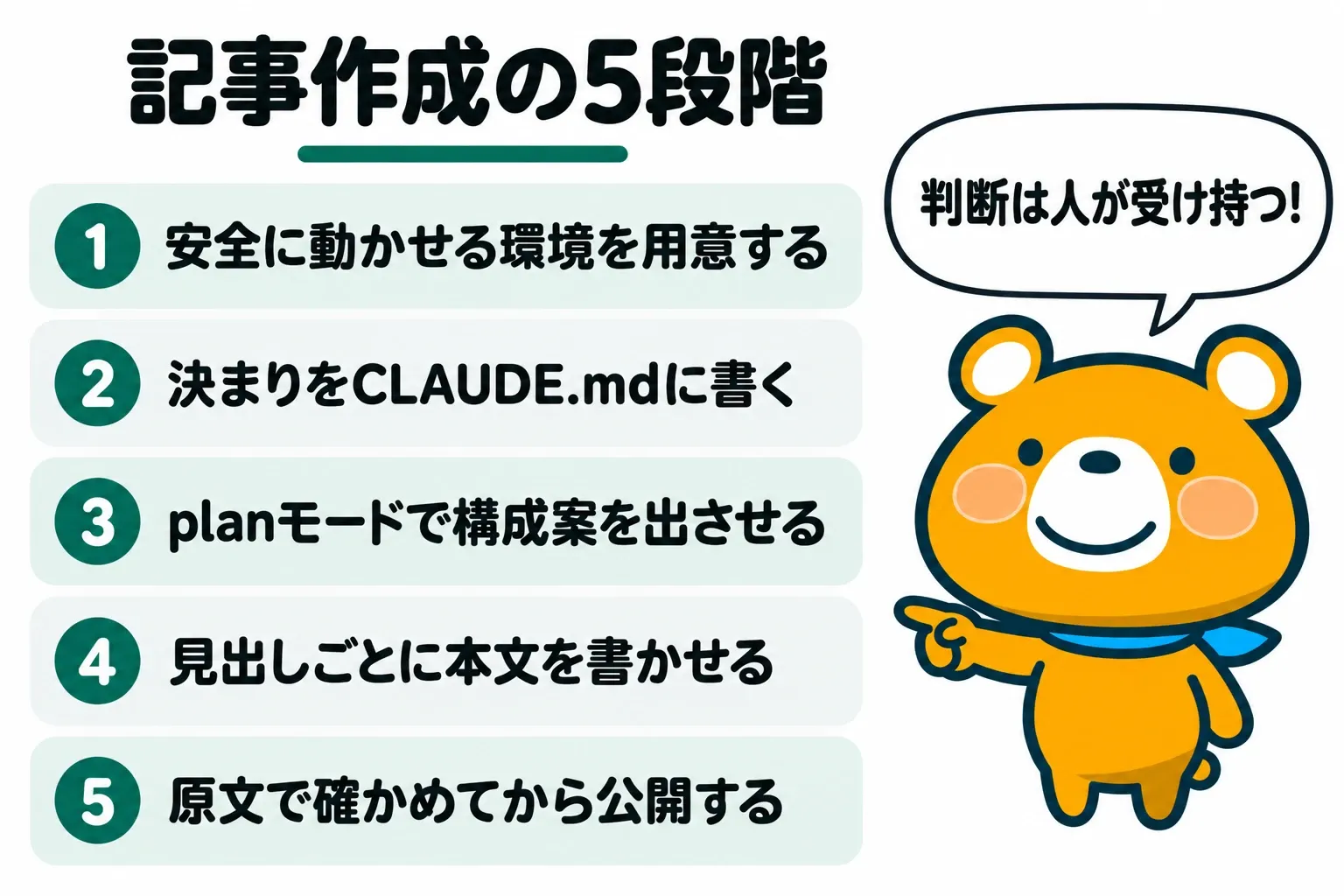
Claude Codeで記事を作成する流れは、次の5段階です。
- 使えるプランを確かめ、Claude Codeを安全に動かせる環境を用意する
- 書き方の決まりをCLAUDE.mdに書き、毎回の手順をスキルにまとめる
- planモードで構成案を出させ、中身を見てからファイルに書かせる
- 資料を指定して見出しごとに本文を書かせ、手直しする
- 数字や固有名詞を原文のページで確かめてから公開する
資料をもとに書く作業と、決まりどおりかを点検する作業はClaude Codeに任せられます。誰に向けて何を書くかと、公開してよいかの判断は人が受け持ちます。
Claude Codeで記事作成を始める前の準備
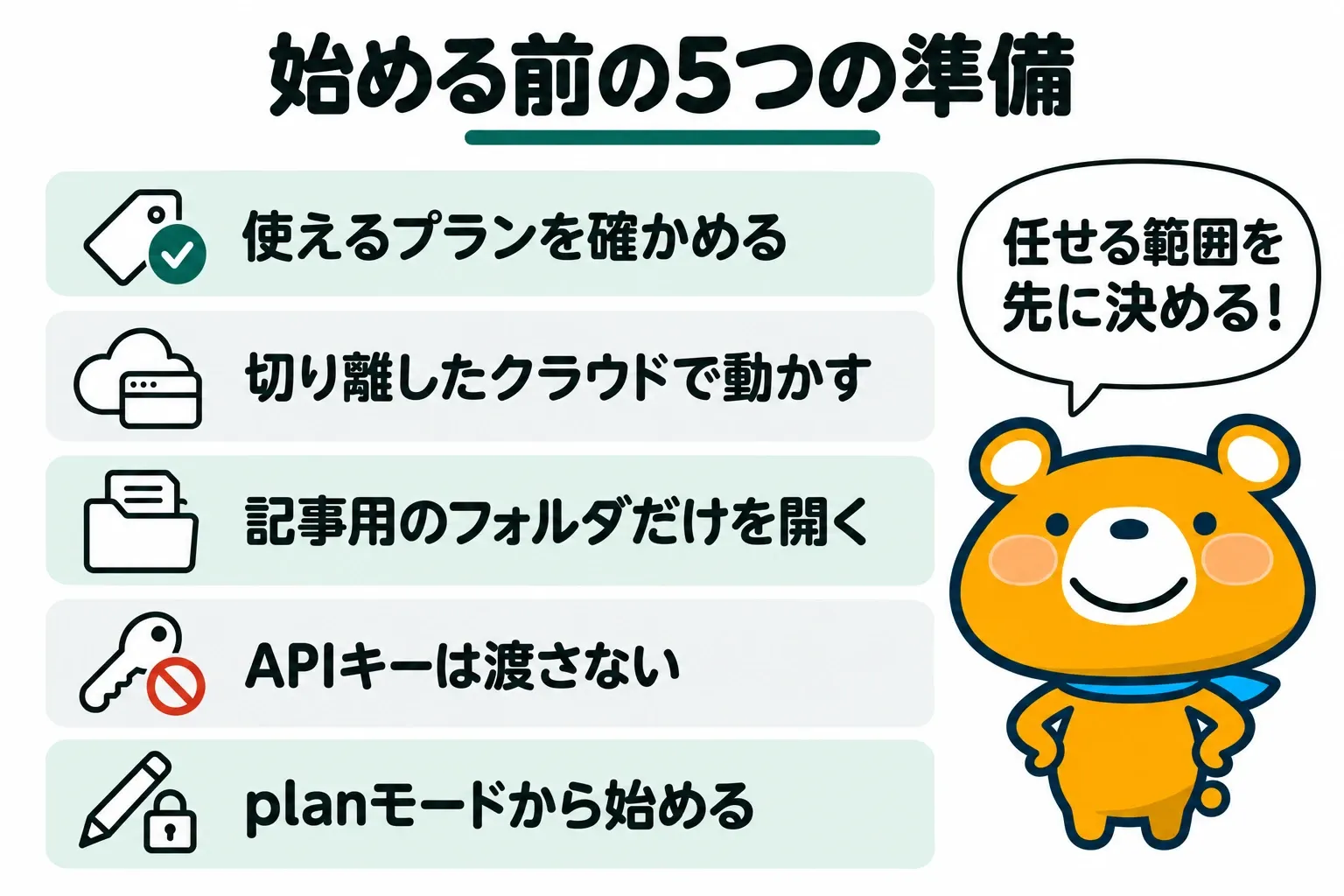
Claude Codeはファイルを読んで書き換えられるため、使う環境と任せる範囲を先に決めておかないと、記事と関係のないファイルまで扱われることがあります。記事を書き始める前に済ませておく準備は、以下の5つです。
- Claude Codeが使えるプランを確かめる
- 手元のパソコンから切り離したクラウドで動かす
- 手元のパソコンで使うときは記事用のフォルダだけを開く
- APIキーは渡さず、社外秘の資料は扱いを確かめてから置く
- 権限モードはplanモードから始める
Claude Codeが使えるプランを確かめる
Claude Codeは、Pro・Max・Team・Enterpriseのいずれかのプランで使えます。無料のFreeプランには、Claude Codeが含まれていません。2026年10月29日時点の各プランの料金は、以下の表のとおりです。
| プラン | 料金(税抜) | 対象 |
|---|---|---|
| Pro | 年払いで月17ドル(200ドルを一括で支払う)、月払いは20ドル | 個人 |
| Max | 月100ドルから | 個人(Proの5倍か20倍の使用量を選べる) |
| Team | 1人あたり月20ドル(スタンダードシート・年払い)、月払いは25ドル | 2〜150人のチーム |
| Enterprise | 1人あたり月20ドル(年払い・20人から)と、APIの料金による使用量 | 大企業 |
表の料金には税金が含まれておらず、どのプランにも使用量の上限があります。料金とプランは変わることがあるため、申し込む前に料金のページで最新の内容を確かめてください。
手元のパソコンから切り離したクラウドで動かす
Claude Codeを手元のパソコンから切り離すには、Anthropicが管理するクラウドで実行するクラウドセッションを利用します。クラウドセッションのClaude Codeは分離された仮想マシンで動くため、手元のパソコンのファイルには触れません。作業の対象は、仮想マシンに写したGitHubのリポジトリ(ファイルと変更の履歴を保存する場所)です。
クラウドセッションは、Pro・Max・TeamのプランとEnterpriseの一部のシート(PremiumかChat + Claude Code)向けの機能です。TeamとEnterpriseでは、組織の管理者(Owner)がGitHubのコネクタをオンにするまでGitHubを接続できません。
メリルでは、パソコンの中のファイルを何でも扱える状態でClaude Codeを使うのはリスク管理として良くないとして、なるべく切り離した環境で動かすのがよいと考えています。
メリルのYouTubeチャンネル『ウェブ職TV』では、手元のパソコンでClaude Codeを使うべきでない理由と、クラウド上の開発環境での始め方を動画で解説しています。動画で使うGitHubのCodespacesは、この記事のクラウドセッションと手順が違いますが、どちらも手元のパソコンから切り離した環境です。
クラウドセッションで記事作成を進める手順は、次のとおりです。
- GitHubのアカウントを作り、記事用のリポジトリを非公開(Private)で、READMEのファイルを付けて作る
- リポジトリのページに資料のファイルをドラッグ アンド ドロップし、コミット(変更の記録)する
- ブラウザでclaude.ai/codeを開き、Claudeのアカウントでログインして、GitHubを接続する
- 非公開のリポジトリで作業できるように、Claude GitHub Appをインストールする
- 入力欄の下で記事用のリポジトリを選び、権限モードをPlanにして指示を送る
公開(Public)のリポジトリはインターネット上の誰でも中身を見られるため、資料と原稿を置くリポジトリは必ず非公開にしてください。デスクトップアプリでも、環境の選択でCloudを選べばクラウドセッションを始められます。クラウドセッションの使用量はプランの上限に含まれ、仮想マシンの料金は別にかかりません。
Claude Codeが書いた原稿は、作業を終えて止まるたびにリポジトリの新しいブランチ(元の内容とは別に変更を保存する場所)へ送られます。公開するときは、GitHubのリポジトリのページでブランチを原稿のあるものに切り替えて開き、ブログの編集画面に写します。
新しいセッションはブランチを指定しなければ元のブランチから始まるため、前のセッションで作ったCLAUDE.mdや原稿を次のセッションでも読ませるには、始めるときに前のブランチを選びましょう。
手元のパソコンで使うときは記事用のフォルダだけを開く
記事用のフォルダを1つ作り、Claude Codeには記事用のフォルダだけを開かせましょう。
メリルでは、ホームフォルダ(デスクトップやダウンロードを含むユーザーごとのフォルダ)でClaude Codeを起動するのは、パソコンの中を全部自由にしてよいと伝えるのと同じだと考えています。
Web集客ブックを運営する株式会社メリルの代表(なかじ)は、Claude Codeの使い方を教える中で、ターミナルを立ち上げた直後のホームフォルダのままClaude Codeを動かしている人を多く見てきたと話しています。
デスクトップアプリで記事用のフォルダを指定する手順は、次のとおりです。
- サイドバーの上にある「Code」タブをクリックする
- 入力欄の下に並ぶ環境の選択で、Localのグループにある一番上の項目を選ぶ
- 環境の選択の横にあるフォルダの選択で「Open folder…」を押し、記事用のフォルダを選ぶ
フォルダの外を読む許可を出すと記事と関係のないファイルまでClaude Codeに読まれるため、許可の前に対象の場所を見ることが大切です。
ターミナルで使うときは、以下の順に進めます。ターミナルは、macOSではCmdキーとSpaceキーで出る検索欄に「Terminal」と入力してEnterキーを押し、WindowsではWinキーとXキーで出るメニューの「Windows PowerShell」(または「Terminal」)をクリックすると開きます。
行の先頭にPS C:\と表示されていれば、PowerShellの画面です。インストール用のコマンドは、macOSではcurl -fsSL https://claude.ai/install.sh | bash、WindowsのPowerShellではirm https://claude.ai/install.ps1 | iexです。
インストールが終わったら、記事用のフォルダに移動してから「claude」と打ち込み、表示に従ってブラウザでログインします。フォルダの移動には「cd」のコマンドを使い、半角スペースに続けてフォルダの場所を書きます。
2回目からも、記事用のフォルダへ移ってからClaude Codeを起動してください。フォルダの外で始めると、CLAUDE.mdが会話の始めに読み込まれないためです。
APIキーは渡さず、社外秘の資料は扱いを確かめてから置く
APIキーやパスワードはClaude Codeに渡さず、社外秘の資料は社内の決まりと学習の設定を確かめてから記事用のフォルダに置きましょう。
メリルでは、Claude CodeからAPIキーを教えるよう求められても、漏れる危険があるため教えてはいけないと考えています。記事のためにウェブの情報を調べさせると、ページに仕込まれた悪意のある命令をClaude Codeが利用者の指示と取り違えて実行する危険があるとも考えています。
悪意のある文章を紛れ込ませてAIへの指示を乗っ取る攻撃をプロンプトインジェクションと呼び、Claude Codeの保護機能でもすべての攻撃は防ぎきれません。メリルのYouTubeチャンネル『ウェブ職TV』では、Claude Codeを使う前に知っておきたい危険を、プロンプトインジェクションも含めて動画で解説しています。
Claude Codeでのやり取りは、読んだファイルの内容も含めてネットワーク経由で送られます。Free・Pro・Maxのプランでは、データをモデルの改善に役立てるかをClaudeのプライバシー設定でいつでも選べ、オンならClaude Codeでのやり取りも学習の対象です。
Team・Enterprise・APIなど商用の規約で利用する場合、Claude Codeに送ったコードや指示は、組織が提供を選ばない限り学習に使われません。
権限モードはplanモードから始める
Claude Codeで記事を作るときは、権限モードをplanモードにして始めましょう。権限モードは、Claude Codeが確認なしで行える操作の範囲を決める設定です。planモードのClaude Codeはファイルを読んで計画を示し、計画を承認するまでファイルを編集しません。
メリルでは、最初の権限モードはplanモードにするのがよいと考えています。確認を求める画面は操作にリスクがあるから出るものなので、内容がわからないまま全部を承認するべきではないとも考えています。
autoモードは別のモデルが操作を審査する権限モードですが、安全を保証する仕組みではありません。ターミナルやVS Codeのセッションは、Claude Codeのバージョン2.1.283以降では初期設定でautoモードから始まります。planモードへの切り替え方は、使う画面ごとに次のとおりです。
- ターミナル:ShiftキーとTabキーを何度か押して表示を「plan mode on」にするか、指示の先頭に「/plan」を付ける
- デスクトップアプリ:入力欄の下にあるモードの切り替えで「Plan」にする(新しいセッションのたびに切り替える)
- クラウドセッション:権限モードのメニューで「Plan」にする
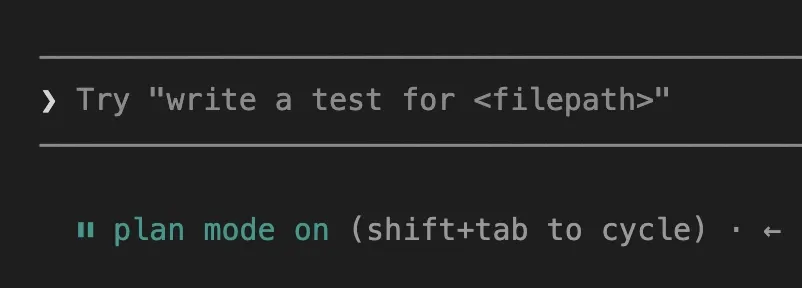
出典:Claude Code(バージョン2.1.314)のターミナルの表示を、Web集客ブックが画像にしたもの(2026年10月30日の画面)。Claude は Anthropic PBC の商標です。Web集客ブックは、Anthropic が推奨・提携しているものではありません。
確認をすべて飛ばすモード(bypassPermissions)は、隔離されたコンテナや仮想マシンのためのモードなので、手元のパソコンでは使わないでください。
Claude Codeに記事の書き方の決まりを渡す方法
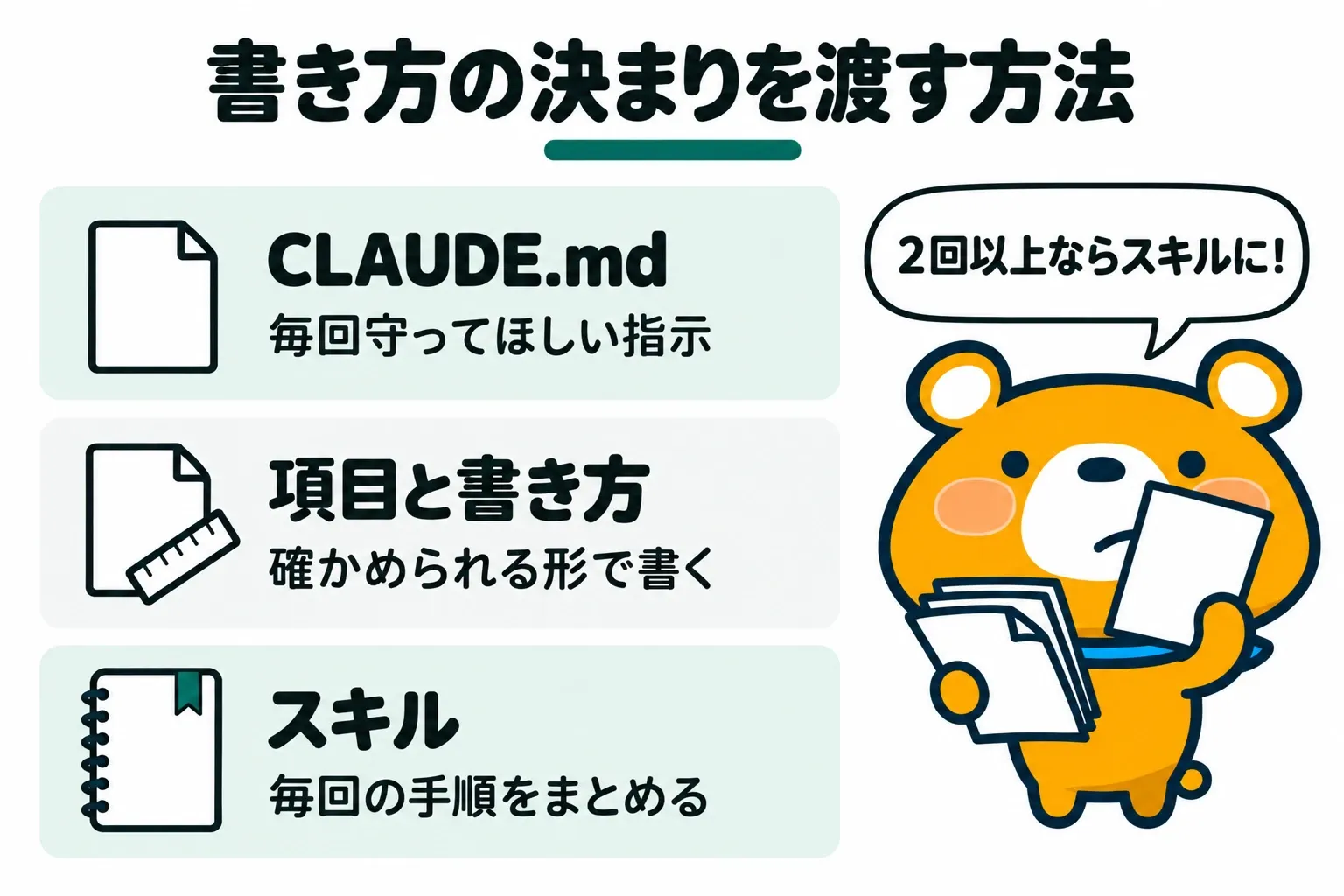
記事の文体や表記の決まりを毎回の指示に書き足していると、指示が長くなるうえに書き忘れも起きます。Claude Codeに書き方の決まりを渡すときに押さえることは、次の3つです。
- 書き方の決まりをCLAUDE.mdに書く
- CLAUDE.mdに書いておく項目と書き方
- 毎回の手順はスキルにまとめる
書き方の決まりをCLAUDE.mdに書く
読者や文体の決まりは、記事用のフォルダの直下(ほかのフォルダの中ではない場所)に置いたCLAUDE.mdに書きます。CLAUDE.mdは、Claude Codeに毎回守ってほしい指示を書いておくテキストファイルです。
CLAUDE.mdは、Claude Codeに「記事の書き方の決まりをCLAUDE.mdに書いて」と頼めば作れます。
メリルでは、CLAUDE.mdに入れた決まりもClaude Codeが忘れることがあり、守らせる強制力はないと考えています。
CLAUDE.mdは決まりを伝える文書で、Claude Codeの操作を止める設定ではありません。Claude Codeに読ませたくないファイルは、設定ファイル(.claude/settings.json)の拒否の決まりに書くと、CLAUDE.mdに書くより強く止められます。
ただし、拒否の決まりが止めるのは、Claude Codeのファイルを読む機能やcatなどの決まったコマンドです。Pythonなどのプログラムを通した読み取りまでは止められません。読ませたくないファイルは、記事用のフォルダやリポジトリに置かないようにしましょう。
読み込まれたCLAUDE.mdは、ターミナルやクラウドセッションなら「/context」と入力して表示される「Memory files」の一覧で確かめてください。
CLAUDE.mdに書いておく項目と書き方
CLAUDE.mdには、Claude Codeがフォルダの中のファイルを読んでもわからない決まりだけを載せます。記事作成のCLAUDE.mdの例は、以下のとおりです。
- 読者:自社サイトの運用を任されたばかりのWeb担当者
- 文体:です・ます調で、1文は60字以内
- 表記:「スマホ」ではなく「スマートフォン」と書く
- 使わない表現:「〜と言えるでしょう」「ぜひ」
- 数字や料金:sourcesフォルダの資料にあるものだけを書き、ないものは「要確認」と残す
- 保存先:原稿はdraftsフォルダに、キーワードをファイル名にして保存する
決まりは「読みやすく書く」ではなく「1文は60字以内」のように、守れたかどうかを確かめられる形で書きます。CLAUDE.mdは1ファイルあたり200行以下に収め、見出しと箇条書きで項目をまとめます。ファイルが長いほどClaude Codeが読み込む分量が増え、決まりが守られにくくなるためです。
2つの決まりが食い違っていると、Claude Codeはどちらか一方を選んで従うことがあります。同じ指摘を2回したら、指摘の内容をCLAUDE.mdに書き足しましょう。
字数や使わない表現のように数えられる決まりは、チェック用のスクリプト(決まった処理を自動で行う小さなプログラム)をClaude Codeに作らせます。実行するコマンドもCLAUDE.mdに書いておくと、作業の途中で原稿を自分で点検させられます。
毎回の手順はスキルにまとめる
校正のチェックリストのように毎回決まった手順で頼む作業は、スキルにまとめましょう。スキルは、まとめた手順を「/スキル名」の入力だけで呼び出せる仕組みです。
メリルでは、スキルはAIのためのマニュアルのようなもので、2回以上する作業はスキルにした方がよいと考えています。他人が作ったスキルは中身がわからないため、入れる前にAIに中身を確認させるのがよいとも考えています。
スキルの置き場所は、記事用のフォルダの中にある「.claude/skills/スキル名/」のフォルダです。置き場所にSKILL.mdという名前のファイルを作り、先頭の「---」の行で挟んだ部分にスキルの説明(description)を、説明の下に手順を書きます。
Claude Codeは依頼がスキルの説明に合うと判断したときに自分でスキルを使うため、説明にはどんな依頼で使うかを具体的に書いておきましょう。
Claude Codeで記事を作成する手順
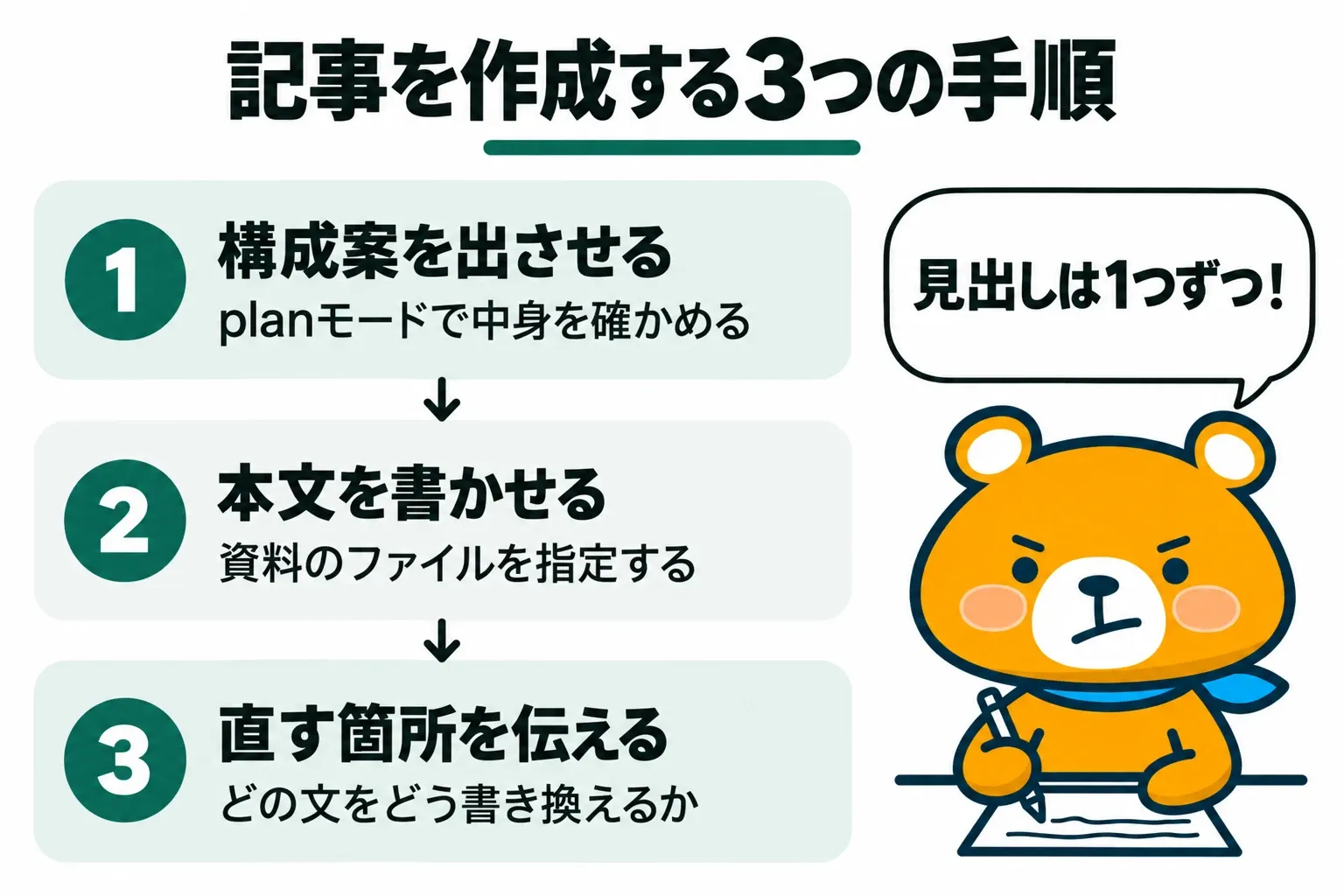
構成案を確かめてから本文に進むと、手戻りが減ります。Claude Codeで記事を作成する手順は、以下の3つです。
- planモードで構成案を出させてからファイルに書かせる
- 資料のファイルを指定して見出しごとに本文を書かせる
- 直してほしい箇所を具体的に伝える
planモードで構成案を出させてからファイルに書かせる
構成案はplanモードで出させ、中身を確かめてからファイルに書かせましょう。
指示に記事の目的と読者、読む資料のファイル名と完成した記事の姿を入れておくと、後の手直しが減ります。たとえば「sourcesフォルダの資料を読んで、Web担当者向けの構成案をdrafts/outline.mdに書いて」と送り、本文はまだ書かないよう添えます。
検索から読まれる記事にしたいときは、対策キーワードと検索する人が知りたいことも指示に加えてください。
» SEO記事の書き方は検索意図が起点|キーワード選定からリライトまでの6手順
ターミナルでは、計画の承認で「Yes, manually approve edits」を選ぶと編集を1つずつ見て認められます。計画を直すときは「Tell Claude what to change」を選び、変えてほしい点を伝えます。
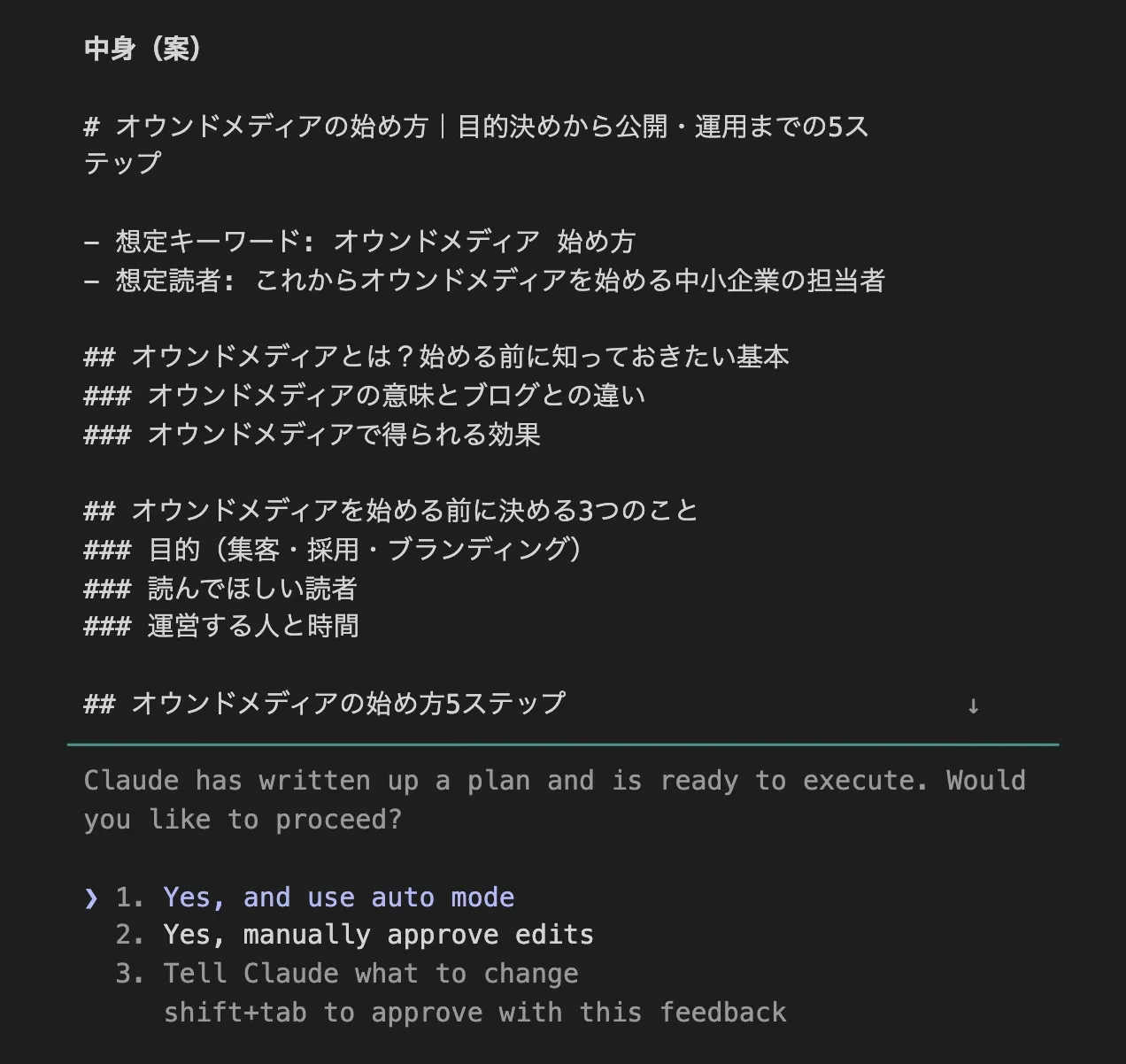
出典:Claude Code(バージョン2.1.314)のターミナルの表示(計画の一部と承認の選択肢)を、Web集客ブックが画像にしたもの(2026年10月30日の画面)。Claude は Anthropic PBC の商標です。Web集客ブックは、Anthropic が推奨・提携しているものではありません。
資料のファイルを指定して見出しごとに本文を書かせる
本文は、構成案の見出しを1つずつ指定して書かせると、内容を確かめながら進められます。記事全体を一度に任せると、どこで読者や狙いがずれたのかを見つけにくいためです。Claude Codeに読ませる資料は、指示の中で「@」の後にファイルの場所を添えると指定できます。
指示では「@sources/memo.md を読んで、構成案の2つ目の見出しの本文を drafts/article.md に書き足して」のように、読む資料と書き込む先を伝えます。資料にない数字や固有名詞は書かずに「要確認」と残すよう指示しておくのがおすすめです。
直してほしい箇所を具体的に伝える
手直しの指示には「わかりにくい」ではなく、どの見出しのどの文をどう書き換えるかまで書きます。指定した箇所以外は変えないよう指示に添えておくと、見直す範囲が狭くて済みます。Claude Codeが意図と違う方向に進み始めたら、Escキーで止めて方向を伝え直しましょう。
同じ箇所を2回直させてもうまくいかないときは「/clear」で会話を最初からやり直し、気づいた点を入れて指示を書き直します。
デスクトップアプリやクラウドセッションでは、差分の画面(変更の前後を見比べる画面)で特定の行にコメントを付けると、Claude Codeがコメントを読んで直します。クラウドセッションでは、コメントは次の指示を送るまで届きません。
Claude Codeで作った記事の事実確認と公開前の注意
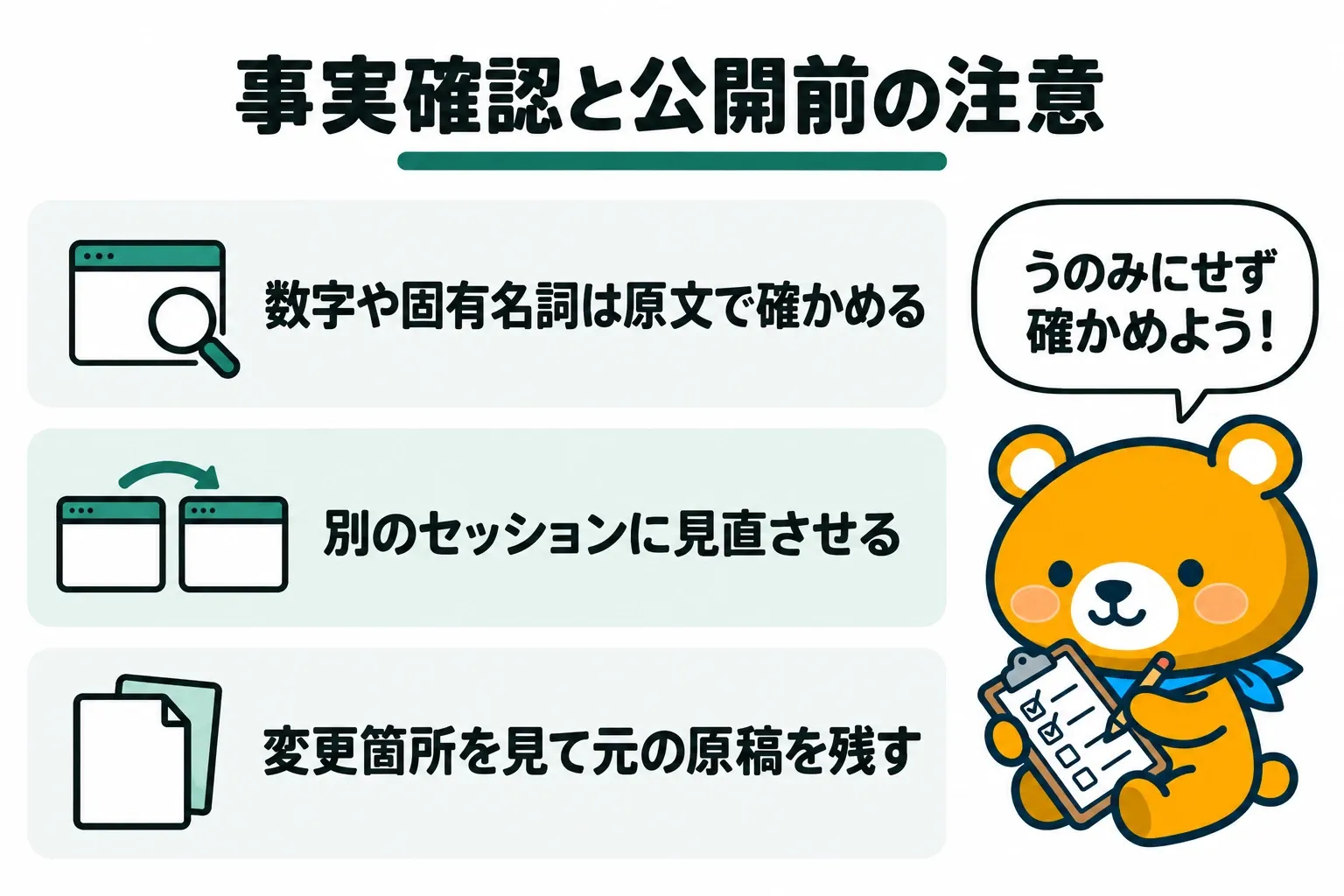
公開の前に押さえておきたい注意点は、以下の3つです。
- 数字や固有名詞は原文のページで確かめる
- 別のセッションに原稿を見直させる
- 公開前に変更箇所を見直して元の原稿を残す
数字や固有名詞は原文のページで確かめる
原稿の数字・料金・手順・サービス名は、Claude Codeが書いた内容をうのみにせず、人が原文のページを開いて確かめましょう。メリルでは、AIの言うことは完璧ではなく間違いも普通にあるため、疑わずに受け入れるのは良くないと考えています。
Claude CodeのWeb検索は検索結果のタイトルとURLを返すだけで、ページの中身までは読みません。Claude Codeがページの中身を読むときも、多くの場合は取得したページを別のモデルが処理した結果を受け取るため、情報の一部が抜け落ちることがあります。
原稿の事実ごとに、確認したページのURLを一覧にして残すようClaude Codeに指示しておきます。一覧のURLは自分で開き、原稿の数字がページの記載と一致するかを1つずつ照らし合わせてください。
» AI記事作成は丸投げしない!構成と判断は人、下書きと点検はAIに任せる6手順
別のセッションに原稿を見直させる
原稿を書いたときとは別のセッションに原稿を読ませると、作成の過程を知らない立場から見直させられます。ターミナルなら新しいウィンドウでClaude Codeをもう1つ起動し、デスクトップアプリならサイドバーから新しいセッションを開き、クラウドセッションなら原稿のあるブランチを選んで始めます。
見直させるときは、CLAUDE.mdの決まりと資料のファイルに照らして、事実の誤りと決まりへの違反だけを挙げるよう伝えてください。問題を探すよう頼まれた側は何かしら指摘を返すため、見る観点を絞らないと、直さなくてよい箇所まで手を入れることになります。
出てきた指摘は人が採否を決め、採用したものだけを原稿を作ったセッションに貼り付けて直させると手軽です。
公開前に変更箇所を見直して元の原稿を残す
Claude Codeが書き換えた原稿は、公開する前に変更した箇所を自分の目で確かめましょう。デスクトップアプリやクラウドセッションでは、差分の画面でファイルごとに変更を見比べられます。
ターミナルでは「/rewind」と入力するか、入力欄が空の状態でEscキーを2回押すと、原稿のファイルと会話の一方または両方を前の指示の時点まで戻せます。Claude Codeがファイルの編集機能で変えたファイルは戻せますが、コマンドだけで書き換えたファイルは元に戻りません。
公開済みの記事を直させるときは、元の原稿のコピーを別の場所に残してから始めると安心です。
Claude Codeでの記事作成は安全な環境で始めて人が確かめながら進めましょう
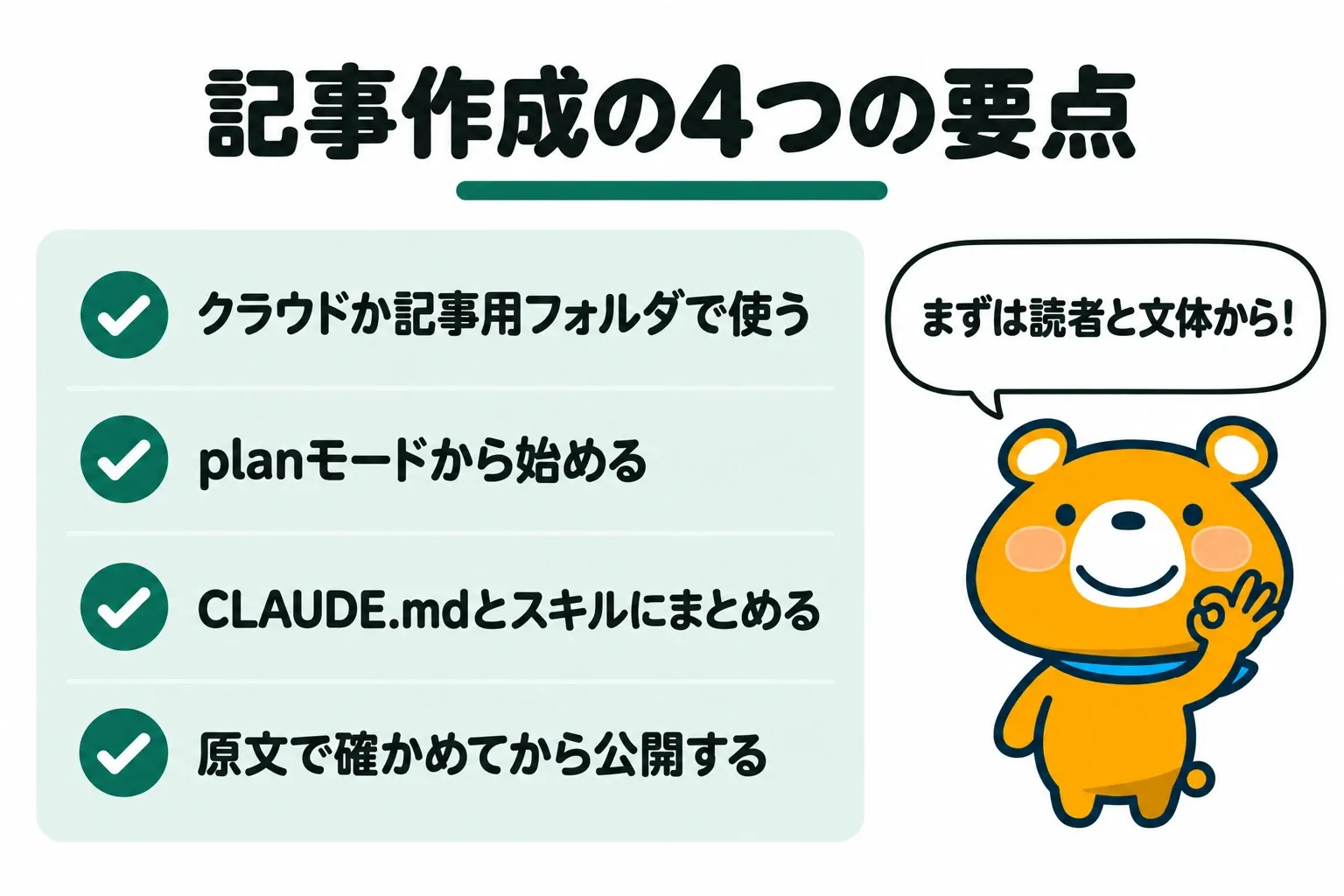
Claude Codeでの記事作成は、パソコンから切り離した環境とplanモードで始め、書き方の決まりをファイルで渡して進めます。記事作成の要点は、次の4つです。
- クラウドセッションか記事用のフォルダだけでClaude Codeを使う
- 権限モードはplanモードから始め、確認の画面は内容を読んでから承認する
- 書き方の決まりをCLAUDE.mdに、毎回の手順をスキルにまとめる
- 数字や固有名詞を原文のページで確かめ、変更した箇所を見てから公開する
書き方の決まりをファイルで渡しておけば、記事を作るたびに同じ指示を貼り直す手間がなくなります。まずは、記事用のリポジトリかフォルダを1つ作り、CLAUDE.mdに読者と文体の決まりを書くところから取りかかりましょう。
参考にしたページ
- Claude Code by Anthropic | AIコーディングエージェント、ターミナル、IDE(Claude)https://claude.com/ja/product/claude-code確認日:
- プランと料金(Claude by Anthropic)https://claude.com/ja/pricing確認日:
- 概要(Claude Code Docs)https://code.claude.com/docs/ja/overview確認日:
- 新規ユーザー向けターミナルガイド(Claude Code Docs)https://code.claude.com/docs/ja/terminal-guide確認日:
- クイックスタート(Claude Code Docs)https://code.claude.com/docs/ja/quickstart確認日:
- Claude があなたのプロジェクトを記憶する方法(Claude Code Docs)https://code.claude.com/docs/ja/memory確認日:
- Claude Code のベストプラクティス(Claude Code Docs)https://code.claude.com/docs/ja/best-practices確認日:
- 権限モードを選択する(Claude Code Docs)https://code.claude.com/docs/ja/permission-modes確認日:
- Claude をスキルで拡張する(Claude Code Docs)https://code.claude.com/docs/ja/skills確認日:
- デスクトップアプリを始める(Claude Code Docs)https://code.claude.com/docs/ja/desktop-quickstart確認日:
- ツールリファレンス(Claude Code Docs)https://code.claude.com/docs/ja/tools-reference確認日:
- データ使用(Claude Code Docs)https://code.claude.com/docs/ja/data-usage確認日:
- クラウドで Claude Code を使用する(Claude Code Docs)https://code.claude.com/docs/ja/claude-code-on-the-web確認日:
- Claude Code をクラウドで始める(Claude Code Docs)https://code.claude.com/docs/ja/web-quickstart確認日:
- クラウド環境を設定する(Claude Code Docs)https://code.claude.com/docs/ja/cloud-environments確認日:
- セキュリティ(Claude Code Docs)https://code.claude.com/docs/ja/security確認日:
- 設定ファイルと優先順位(Claude Code Docs)https://code.claude.com/docs/ja/settings確認日:
- 権限を構成する(Claude Code Docs)https://code.claude.com/docs/ja/permissions確認日:
- チェックポイント(Claude Code Docs)https://code.claude.com/docs/ja/checkpointing確認日:
- 新しいリポジトリの作成(GitHubドキュメント)https://docs.github.com/ja/repositories/creating-and-managing-repositories/creating-a-new-repository確認日:
- ファイルをリポジトリに追加する(GitHubドキュメント)https://docs.github.com/ja/repositories/working-with-files/managing-files/adding-a-file-to-a-repository確認日:
- リポジトリについて(GitHubドキュメント)https://docs.github.com/ja/repositories/creating-and-managing-repositories/about-repositories確認日:
- リポジトリ内のブランチを表示する(GitHubドキュメント)https://docs.github.com/ja/repositories/configuring-branches-and-merges-in-your-repository/managing-branches-in-your-repository/viewing-branches-in-your-repository確認日:
- YouTube『楽で安全なClaude Codeの始め方 / 最初にやるべき初期設定と使い方 / ローカルで動かすべきでない理由とは』(ウェブ職TV)https://www.youtube.com/watch?v=M-z6WJGSonI確認日:
- YouTube『【危険】Claude Code、Coworkを使う前に知っておくべきこと』(ウェブ職TV)https://www.youtube.com/watch?v=J0y6vzfTOjI確認日:
- YouTube『非エンジニアの間違ったClaude Codeの使い方。』(ウェブ職TV)https://www.youtube.com/watch?v=fJ3gQaOMfNc確認日:
- YouTube『Claude Code Skills完全ガイド / スキルを使えたら脱初心者 / ただし、スキルの入れすぎ注意!』(ウェブ職TV)https://www.youtube.com/watch?v=pDT1_s4Wz7A確認日: